
Analiza tu chat de WhatsApp en segundos
Sube tu chat exportado aquí abajo y descubre quién habla más, cuándo escribís y de qué. Todo se lee en tu navegador: no se sube nada.
MOTOR LOCAL EN NAVEGADOR•100 % PRIVADO
Gráficos que cuentan la historia de tu chat
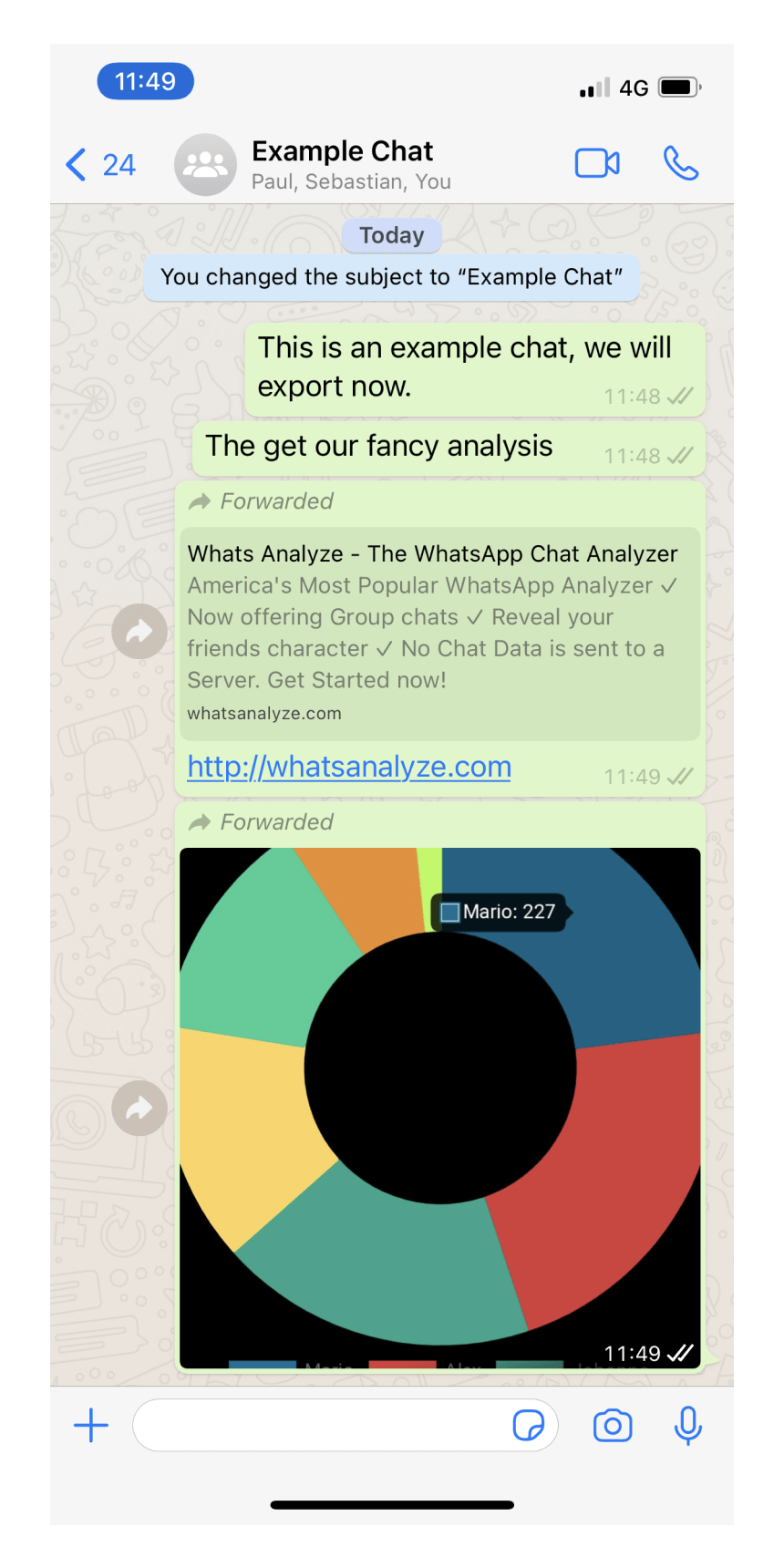
Mensajes por hora, reparto de la conversación, nubes de palabras y datos curiosos. Es un chat real, analizado igual que lo será el tuyo.
Exportar a PDF
PDF de ejemplo de una exportación de chat:
Convierte toda la conversación en un documento limpio y listo para imprimir: las estadísticas delante y cada mensaje detrás.


Apariciones en


“Datos curiosos y visualizaciones emocionantes”
“El análisis ocurre solo en tu navegador”
“Descubre a qué hora escribes más”
Conviene saberlo
Preguntas frecuentes sobre los chats de WhatsApp
¿Mis datos de chat son realmente privados?
Sí, absolutamente. Todo el procesamiento del chat ocurre localmente en tu navegador. No se envía ningún dato a un servidor. Incluso puedes inspeccionar el código abierto en GitHub para verificarlo.
Cómo exportar tu chat de WhatsApp
Todos pueden exportar fácilmente su chat de WhatsApp o chat grupal. Abierto WhatsApp en el dispositivo con el que está conectado actualmente> Toque en el chat> Vaya a la configuración de chats> Desplácese hacia abajo y toque Exportar chat> Elija exportar con o sin medios.
Cómo exportar tu chat de grupo de WhatsApp
Exportar tu chat grupal de WhatsApp funciona como un chat normal. Abre WhatsApp con el dispositivo con el que estás conectado. ir al chat y toca "Más" y luego Exportar chat. Ahora puede elegir exportar el chat con o sin medios.
Cómo archivar todos los chats de WhatsApp en iOS
En iOS, puede archivar sus chats de WhatsApp abriendo WhatsApp y luego toque "Configuración" en la barra de navegación. Toque chats y luego Archivar Todos los chats.
Cómo archivar todos los chats de WhatsApp en Android
En Android, abra WhatsApp y luego toque el ícono de tres puntos en la parte superior esquina derecha. Toca "Configuración" y luego "Chats". En el nuevo toque Ver "Historial de chat" y "Archivar todos los chats".
Cómo hacer una copia de seguridad del chat de WhatsApp en iOS, incluido iOS 14
Al hacer una copia de seguridad de su chat de WhatsApp en su iPhone, puede cargar su cuenta a un nuevo dispositivo fácilmente. Abra WhatsApp, toque "Configuración" en la esquina inferior derecha. Luego toque "Chats" y "Chat Backup" a continuación presione "Hacer copia de seguridad ahora"
Cómo hacer una copia de seguridad del chat de WhatsApp en Android
Para hacer una copia de seguridad del chat de WhatsApp en su dispositivo Android, toque los tres puntos en la parte superior derecha de su pantalla. Toca Configuración y luego Chats. A continuación, presione Copia de seguridad del chat y en la siguiente pantalla el botón Copia de seguridad
Sobre nosotras
Como estudiantes de Informática son paranoicos y piensan que pueden hacer todo mejor, naturalmente queríamos construir una solución nosotros mismos, donde ningún dato personal se comparta o se haga público.






¿Listo para ver tu propio chat?
WhatsAnalyze es un proyecto de código abierto independiente y no está afiliado, respaldado ni patrocinado por WhatsApp o Meta.